Anleitungen Stundenplan, Wochen- & Jahresplanung

Stundenplan, Wochen- & Jahresplanung

Drei Planungsebenen: das Wochen-Gerüst, die konkrete Woche und der Stoff übers Jahr.

Stundenplan, Wochenplan, Jahresplan. Was wofür?

Die drei Planungsflächen bauen aufeinander auf. Der Stundenplan ist der Anfang.

  • Stundenplan: welches Fach in welcher Stunde. Einmal eingetragen, gilt er das ganze Schuljahr.
  • Wochenplanung: die konkrete Woche. Der Stundenplan liefert das Raster, du trägst den Stoff ein.
  • Jahresplanung: die Stoffverteilung pro Fach übers Schuljahr.

Fang beim Stundenplan an — ohne ihn bleibt die Wochenplanung leer.

Ausführlich mit Bildern im Leitfaden (in der App, nach dem Anmelden)

Stundenplan anlegen

Pro Stunde ein Fach — das Gerüst für die Wochenplanung.

  1. Öffne Klasse verwalten → Stundenplan
  2. Trag pro Wochentag und Stunde das Fach ein, auf Wunsch mit Notiz (z. B. wer die Stunde hält)
  3. Wechseln sich zwei Fächer ab? Unter dem Fach „+ jede 2. Woche“ wählen und das zweite eintragen
  4. Optional: „Uhrzeiten eintragen“ — dann zeigt die Wochenplanung die laufende Stunde

Fehlt ein Fach, legst du es unter Klasse verwalten → Fächer an. Ferienwochen zählen beim Zwei-Wochen-Wechsel nicht mit.

Mehrere Klassen: Dann heißt die Seite „Dein Stundenplan“ und zeigt alle Klassen in einem Plan; je Stunde wählst du Fach und Klasse, etwa „Deutsch · 3a“.

Ausführlich mit Bildern im Leitfaden (in der App, nach dem Anmelden)

Wochenplanung befüllen

Stoff pro Stunde eintragen und die Woche als PDF ausdrucken.

  1. Öffne im Menü „Wochenplanung“ und wähle oben Tag, Woche oder Monat
  2. Tipp auf eine Stunde — es öffnet sich ein Blatt für Fach, Stoff und Arbeitsblätter
  3. Im Blatt kannst du die Stunde auch entfallen lassen, die Dauer auf zwei Stunden stellen oder „Stundenplanung hinzufügen“
  4. „Drucken / PDF“ fragt, was mit soll, und gibt die Woche aus

Ferien und Feiertage sind grau. Geburtstage, Hausübungen und Termine mit dem Haken „In der Wochenplanung anzeigen“ stehen mit in der Woche. Die Monatsansicht zeigt die Termine ebenfalls; „Drucken / PDF“ gibt den Monat als Übersicht mit Terminen, Hausübungen und Tagesnotizen aus (die Stunden stehen im Ausdruck der Woche).

Beim Drucken von Tag oder Woche bestimmst du mit Kästchen, was mitkommt. „Stundenplanung (Lernziel, Ablauf)“ druckt das, was du im Blatt einer Stunde eingetragen hast, unter die Tabelle; es ist zunächst aus und erscheint nur, wenn in dieser Woche eine Stundenplanung vorhanden ist.

Zwei Wochenpläne: Teilen zwei Lehrerinnen ein Raster, gibst du unter Klasse verwalten in der Kachel „Wochenpläne“ beiden Plänen einen Namen. In der Wochenplanung stellst du dann oben zwischen ihnen um. Fächer, Stundenplan und Entfall sind für beide gleich, Stoff und Anhänge hat jeder Plan für sich. Das kann nur die Besitzerin der Klasse einstellen.

Zweiwöchiges Fach falsch? Im Blatt der Stunde „⇄ 2-wöchig tauschen“ wählen — der ganze Rhythmus rückt um eine Woche.

Nächste Woche vorbereiten: „In nächste Woche kopieren“ übernimmt die Planung. Was dort schon steht, bleibt.

Ausführlich mit Bildern im Leitfaden (in der App, nach dem Anmelden)

Was der Bereich Wochenplanung alles kann

Jahresplanung pro Fach

Stoffverteilung übers Schuljahr — selbst schreiben, aus Word oder Excel einfügen oder als PDF hochladen.

  1. Öffne im Menü „Jahresplanung“ und wähle das Fach
  2. Wähle „Freier Text“, „Tabelle“ oder „PDF“
  3. Schreib hinein — oder kopier eine Tabelle aus Word, Excel oder einem Chat-Assistenten und füg sie in der Tabelle ein

Einfügen, wenn schon etwas drinsteht: „Zeilen anhängen“ behält deine Überschriften, „Alles ersetzen“ übernimmt die neuen. Nach dem Löschen einer Zeile oder Spalte steht darüber „Rückgängig“.

PDF bis 6 MB, z. B. ein Formular deiner Schule. Bleibt die Vorschau am Handy leer, öffne die Datei über ihren Namen. Bitte nichts über einzelne Kinder eintragen — die Jahresplanung beschreibt den Stoff.

JURI ist unser Planungs-Assistent in ChatGPT („JURI öffnen“, eigenes ChatGPT-Konto nötig). Klassenstudio selbst ruft keine KI auf und schickt nichts an eine; Schülerdaten verlassen die App dabei nicht.

Ausführlich mit Bildern im Leitfaden (in der App, nach dem Anmelden)

Was der Bereich Jahresplanung alles kann

Hausübungen abhaken

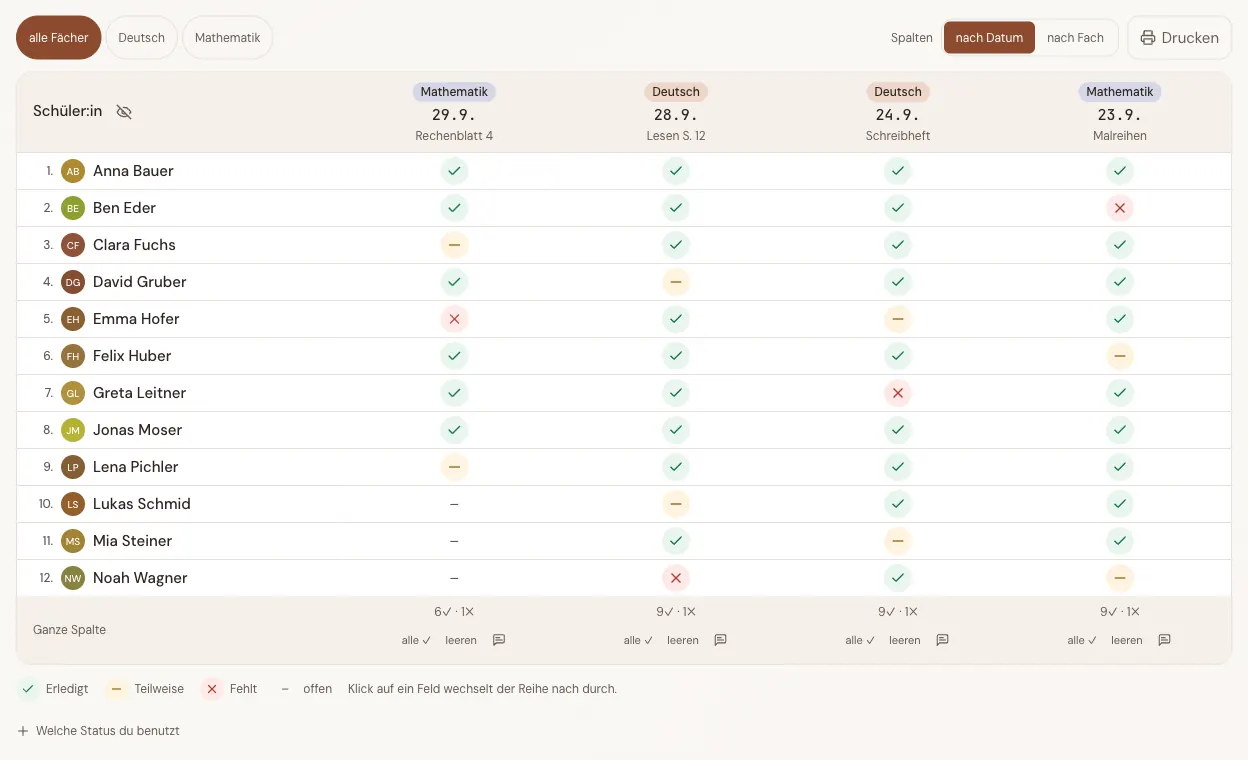
Pro Hausübung und Kind abhaken — so siehst du, wer wiederholt etwas nicht bringt.

  1. Öffne im Menü „Hausübungen“
  2. Oben „Hausübung hinzufügen“ tippen, Fach, Datum und Titel eintragen
  3. Tipp auf ein Feld: erledigt, teilweise, fehlt — jeder Tipp schaltet weiter
  4. „alle ✓“ unter der Spalte hakt die ganze Klasse ab; dann nur noch die Ausnahmen antippen
Hausübungen-Tabelle: vier Hausübungen als Spalten mit Fach und Datum, je Kind ein Häkchen, Strich oder Kreuz, darunter „alle ✓“ und „leeren“ und die Legende.

Mehr oder weniger Zeichen: Unter „Status einstellen“ oben auf der Seite wählst du aus Erledigt, Teilweise, Fehlt, Krank, Vergessen und Nachgebracht. Je weniger aktiv sind, desto weniger Tipps pro Kind. Ob die Status als Zeichen (✓ − ✗) oder als Gesichter (Smileys) erscheinen, stellst du hier ebenfalls ein; es gilt auch für die Mitarbeit. Wie viel ein Zeichen zählt, ist fest: Erledigt am meisten, Teilweise und Nachgebracht dazwischen, Fehlt und Vergessen am wenigsten, Krank gar nicht. Ob die Hausübungen im Notenvorschlag zählen, stellst du nur bei den Fächern ein.

Über der Tabelle filterst du nach Fach und ordnest die Spalten nach Datum oder nach Fach. Gelöscht wird über „Hausübungen verwalten“ ganz unten.

Schulübungen hakst du genauso ab, über den eigenen Menüpunkt. Sie haben eigene Status; solange du dort nichts umstellst, gelten die der Hausübungen.

Ausführlich mit Bildern im Leitfaden (in der App, nach dem Anmelden)

Was der Bereich Hausübungen alles kann