Einführungspreis: 49 € fürs erste Schuljahr, wenn du bis 30. September 2026 buchst. Ab dem zweiten dann 79 €.

Anleitungen Noten & Notenmatrix

Noten & Notenmatrix

Eintragen als Note, Prozent oder Punkte. Der Schnitt rechnet sich allein.

Notenspalte anlegen

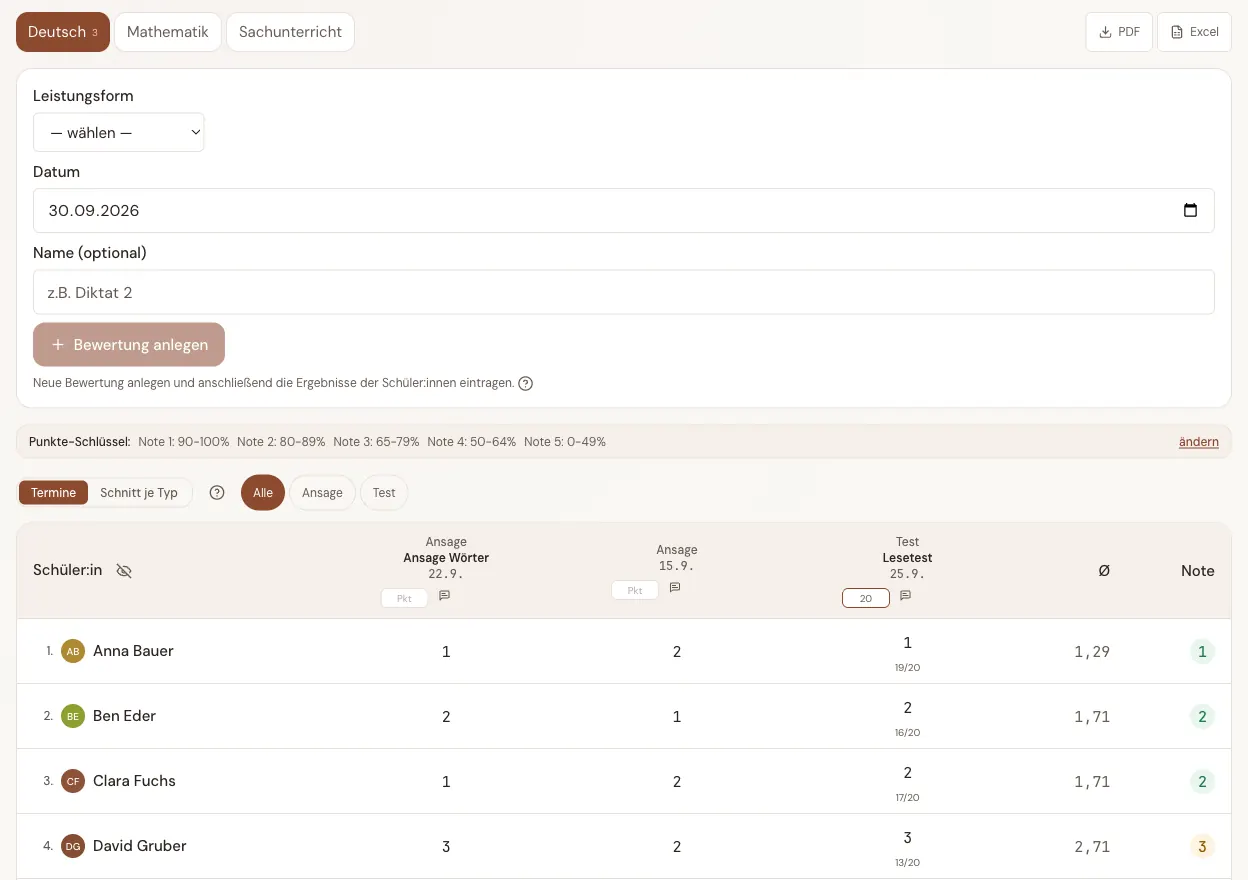
Leistungsform + Datum wählen. Eine Spalte für die ganze Klasse.

  1. Öffne Klasse → Notenaufzeichnung und wähle oben das Fach
  2. Wähle die Leistungsform (z. B. Ansage, Test, Schularbeit, Mitarbeit) und das Datum
  3. Klicke „Spalte hinzufügen". Jedes Schüler:in bekommt ein leeres Feld

Jede Spalte ist eine Kombination aus Leistungsform und Datum. So hast du beliebig viele Tests oder Mitarbeits-Einträge pro Semester. Keine fixen Slots.

Eigene Leistungsformen samt Gewichtung legst du unter Klasse → Fächer beim jeweiligen Fach an.

Noten eintragen: Note, Prozent oder Punkte

„2", „88%" oder „30/32". Klassenstudio macht daraus die richtige Note.

Tippe direkt in die Zelle. Drei Formate sind möglich:

  • Note: „1" bis „5"
  • Prozent: „88%". Wird über den Prozent-Notenschlüssel zur Note
  • Punkte: „30/32". Wird in Prozent und dann zur Note umgerechnet; die Original-Punkte bleiben als Notiz an der Zelle gespeichert

Mit Enter oder Klick aus der Zelle wird gespeichert. Eine Zelle nur anklicken und wieder verlassen ändert nichts.

Historie: Doppelklick (oder Taste F2) auf eine Zelle zeigt alle früheren Werte samt Notizen.

Gewichtung & Notenschluss

Wie sich die Gesamtnote berechnet, und wo du eingreifst.

Jede Leistungsform hat ein Gewicht (z. B. Schularbeit 40%, Mitarbeit 20%). Jeder einzelne Eintrag zählt mit dem Gewicht seiner Leistungsform. Zwei Schularbeiten zählen also doppelt so stark wie eine.

Der Notenschluss bestimmt, ab welchem Durchschnitt welche Gesamtnote entsteht (z. B. bis 1,5 → Sehr gut). Du findest ihn in den Einstellungen und kannst ihn an deine Praxis anpassen. Er gilt für alle deine Fächer.

Den Prozent-Notenschlüssel (ab wie viel Prozent welche Note, z. B. Note 1 ab 90%) legst du in den Einstellungen selbst fest. Jede Lehrkraft ihren eigenen. Er wird auch über der Matrix angezeigt.

Noten exportieren (PDF & Excel)

Pro Fach als PDF für Gespräche oder Excel zur Weiterarbeit.

  1. Öffne Klasse → Notenaufzeichnung und wähle das Fach
  2. Klicke auf „PDF" oder „Excel" über der Matrix
  3. Die Datei enthält alle Spalten, Noten und den gewichteten Schnitt

Der PDF-Export eignet sich für Eltern-Gespräche und die Schulleitung; Excel für eigene Auswertungen. Exportiert wird immer das gerade gewählte Fach.